NEU选课步骤是什么?26Fall新生如何选课?
老师,我想问一下NEU选课步骤是什么?我是26Fall新生,目前还没开始规划选课,因为不熟悉选课流程,所以想找老师一对一指导一下,谢谢。
最佳答案
-
 课程顾问-小管家 2026-05-06 19:50:29立即咨询
对于即将进入美国东北大学的新生来说,顺利完成选课是开启大学学术生活的重要一步。合理的课程安排不仅能够帮助学生适应大学的学习节奏,而且能为未来的专业发展打下坚实基础。尤其是对于2026年秋季(26Fall)入学的新生而言,熟悉学校的选课流程、学分要求和课程资源非常关键。以下是详细的美国东北大学选课步骤、注意事项,以及新生在选课过程中可能遇到的常见问题,希望能帮助你顺利规划学术路径。
1. 登录学生门户(Student Hub)并选择“Resources”标签。

2. 选择“Academics, Classes, & Registration”后点击“Course Registration”。

3. 这将带你进入注册首页。

4. 从注册菜单中选择“Plan Ahead”。

5. 从下拉菜单中选择你要规划的学期,然后点击“Continue”。

6. 要创建计划,请在下一屏幕上点击“Create a New Plan”。

7. 这将带你进入“Find Classes”页面。输入你要搜索的课程科目。你可以同时搜索多个课程科目。你也可以输入具体的课程编号。输入搜索条件后,点击“Search”。

8. 你还可以进行高级搜索以查找课程。点击“Advanced Search”,输入搜索条件后点击“Search”。
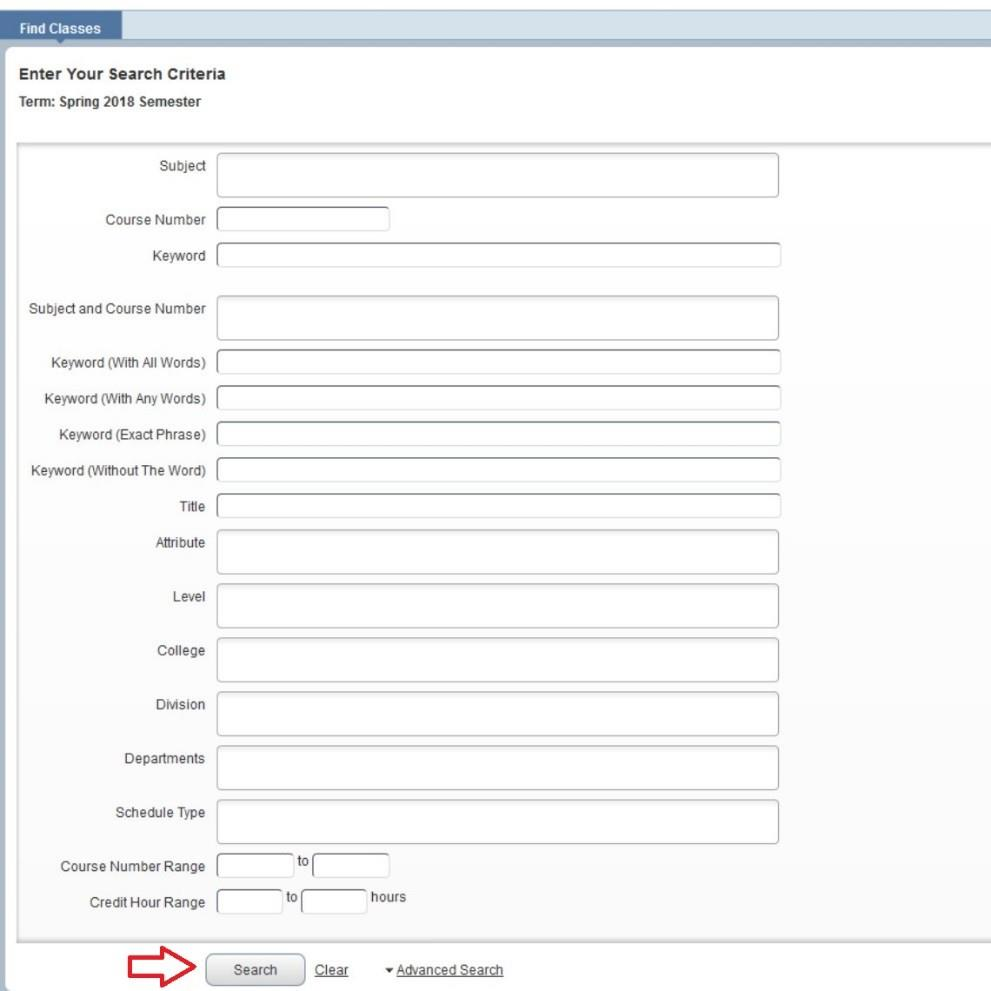
9. 点击目标课程的标题以查看课程详情。

10. 查看课程信息后,点击“Close”。

11. 要将课程添加到计划中,请点击目标课程的“View Sections”,确认课程信息后点击“Add”。

12. 该课程将出现在页面底部的“Schedule”中。点击“Save Plan”。

13. 系统将提示你为Plan命名。在“Plan Name”框中输入计划名称并点击“Save”。

14. 你添加到Plan中的课程状态将从“Pending”变为“Planned”。已保存的课程将以绿色显示。

15. 你可随时返回搜索更多课程并添加到Plan中。添加到Plan中的课程数量无限制。点击“Catalog Search Results”返回搜索结果页面。

16. 在搜索结果中点击“Search Again”。这将带你返回“Find Classes”页面。

17. 要查看所有Plan,请从页面顶部选择“Select A Plan”。

18. 你可查看、编辑或删除已创建的计划。你还可查看顾问为你创建的计划。若顾问已批准你的计划,将显示顾问已批准标记。

19. 当注册开放时,你可以使用自己创建的Plan或顾问为你创建的Plan进行课程注册。查看你的Plan,点击“Add All”按钮注册。最后,别忘了点击“Submit”!

选课不仅是学术规划的第一步,更是大学生涯的关键环节,合理安排课程、提前熟悉注册系统和课程资源,能帮助你在东北大学开启高效、有序的学习旅程。如果你对于选课还有疑问,我们可以为你提供一对一东北大学选课指导,你可以直接联系考而思的课程顾问,及时在专业学术导师的指导和帮助下顺利完成选课。
其他答案


相关回答
解决学业难题!1v1线上辅导——





- 京ICP证:京B2-20211749 京ICP备17021069号
- 京公网安备 11010602104329号
- AAA级诚信经营示范单位
 北京市朝阳区建国门外大街6号大家保险集团B座18层