墨尔本大学选课系统怎么用?详细选课指南!
对于新生来说,墨尔本大学的选课系统可能操作起来有一定的难度。为了帮助大家更加顺利地进行选课,我们整理了一份详细的选课指南,指导你如何正确使用墨大的选课系统。
一、登录
首先,登录“my unimelb”,点击“student admin”,之后可选择“view my study plan”;或者在页面中直接点击“View my study plan/enrol in subjects”。

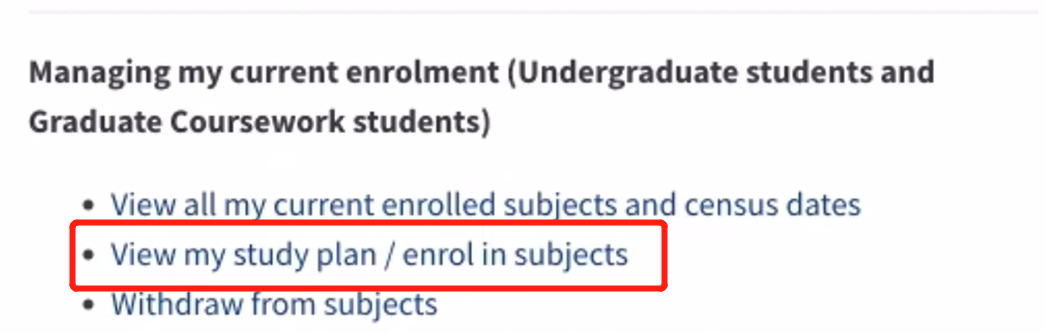
二、Study Plan
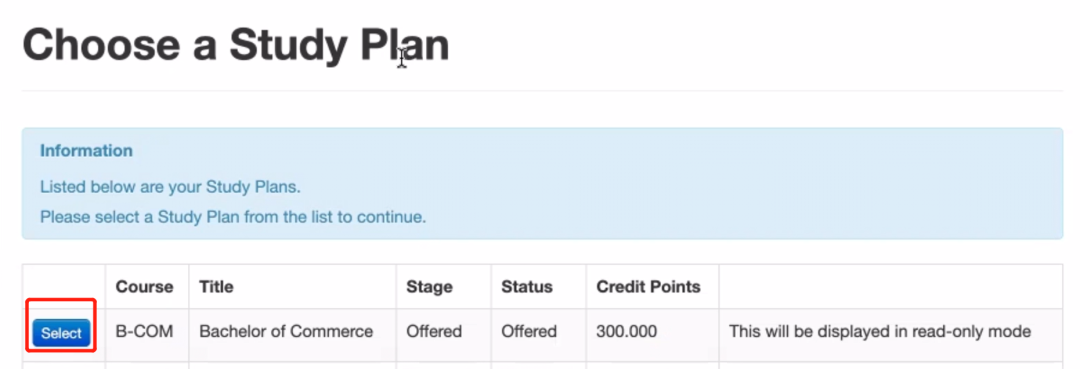
对于有多个学位的同学,选择“Study Plan”后,便能看到这学期的课程安排。
在“study plan details”中可以查看当前学期提供的课程列表。
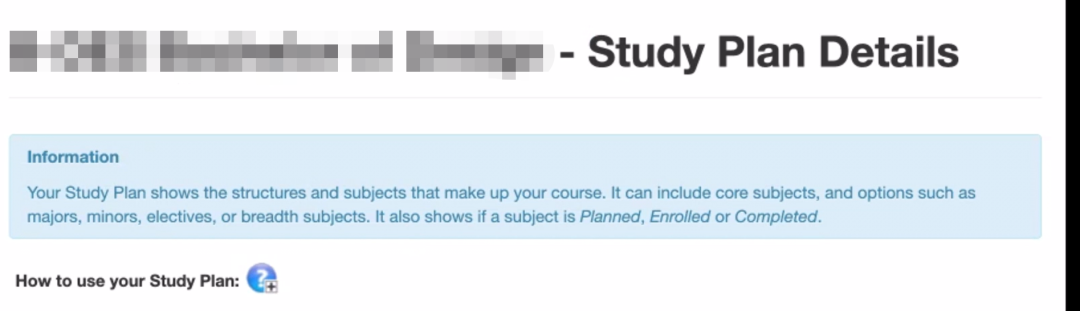
点击“choose”挑选自己心仪的课程,然后回到“structure”界面,在所选课程前面的小框里打上对勾。接着下拉界面,点击最底端的“enrol”,即可完成注册。
三、Timetable
点击“student admin”下拉界面的“timetable”。
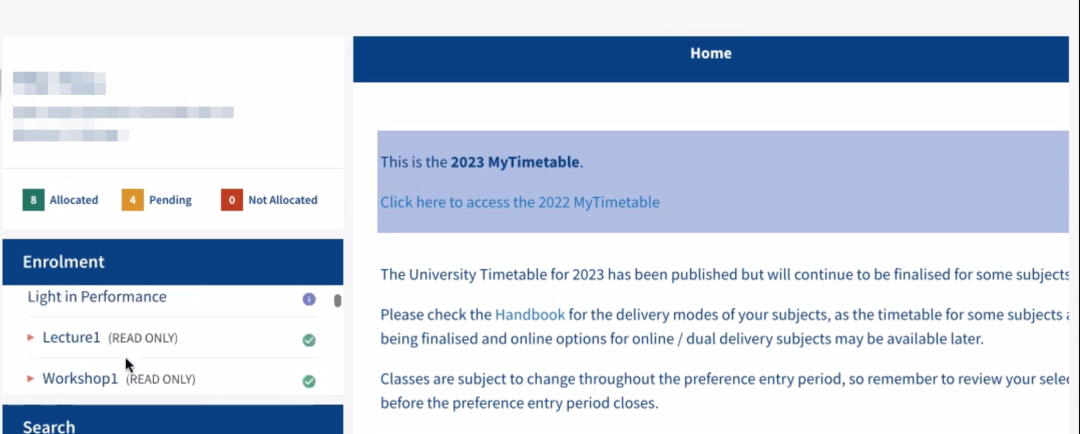
这里有两种方式可以选择上课时间段的偏好。
1、第一种方法:选择所有课程最想上的时段。
进入选课导航页后,会看到所有上课时段呈绿色状态。
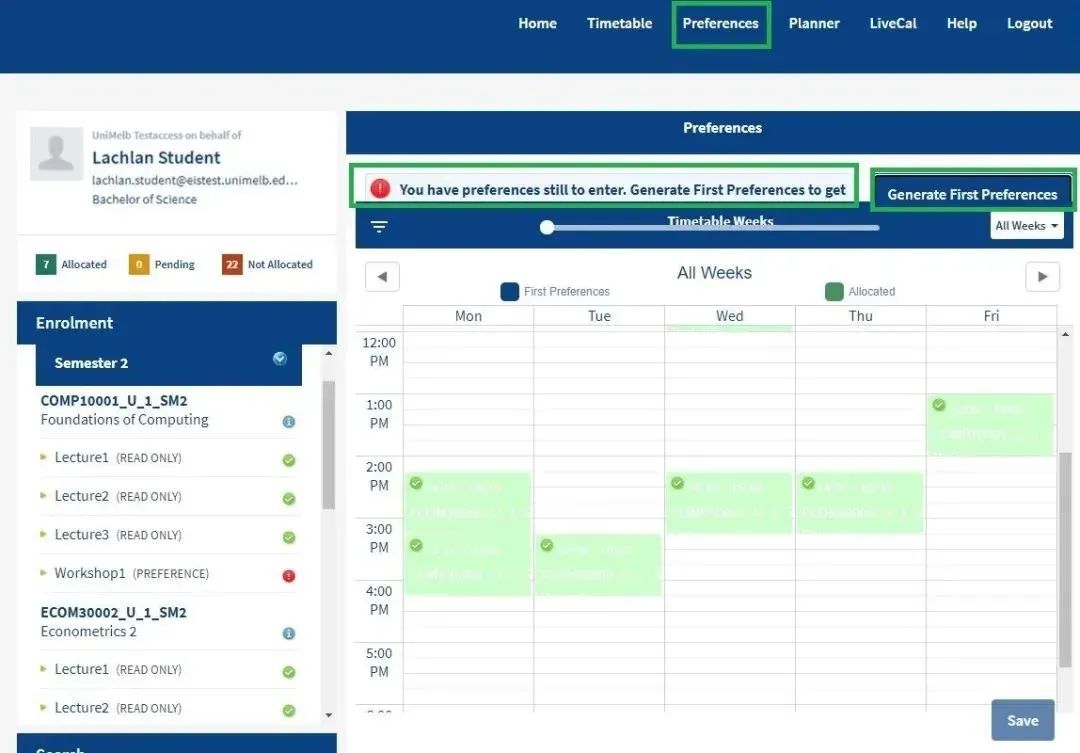
单击“生成第一偏好”按钮,此时要注意所选的时段不能有课程冲突。
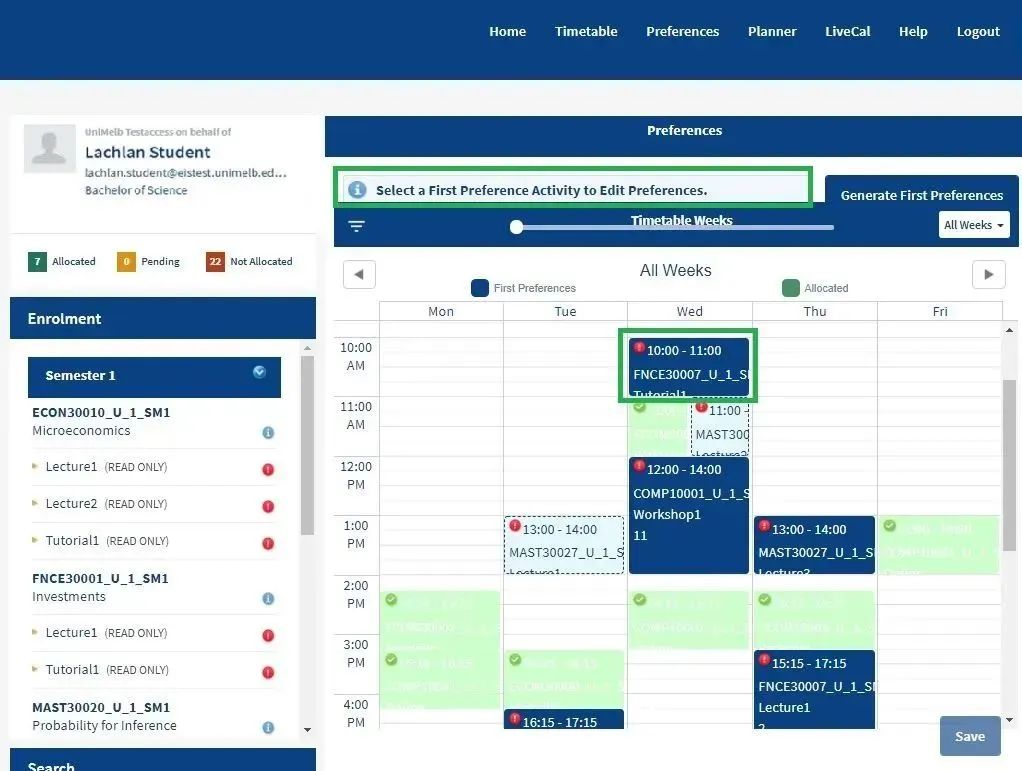
确保所选的偏好时段达到“minimum number”。带有红色感叹号的课程,需要查看一下其他可选择的时段。按照数字大小给你想上的时间段进行排序。
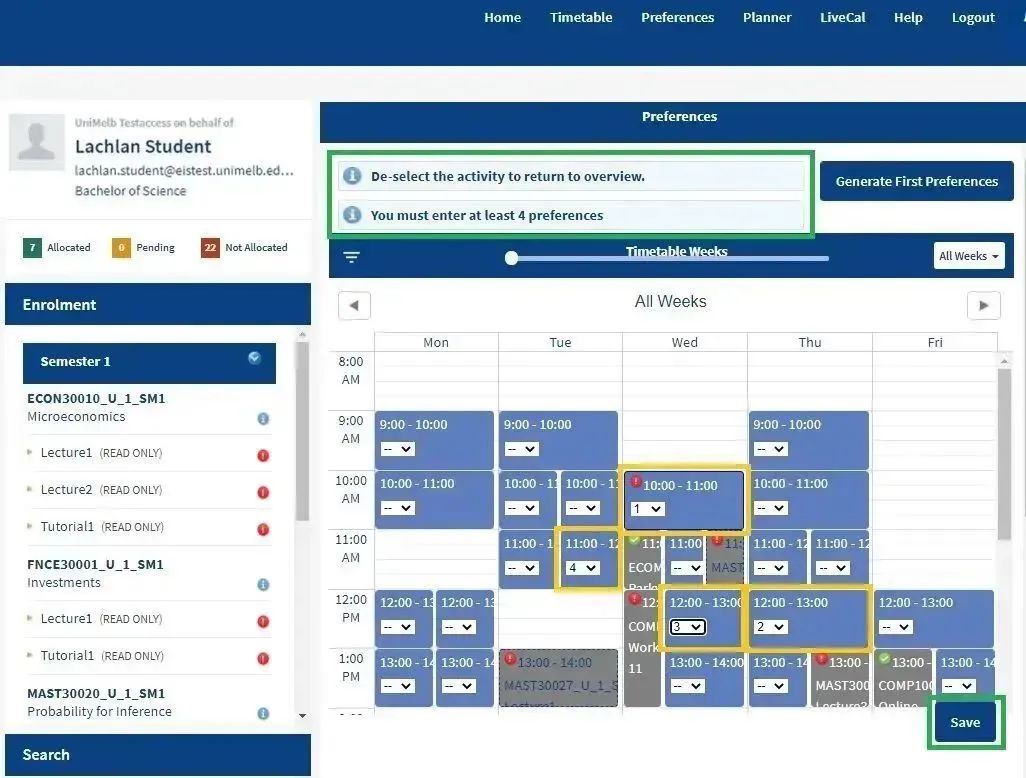
选好后点击“保存”按钮。当红色感叹号变为黄色后,就表示已经选好课且正在等待分配。
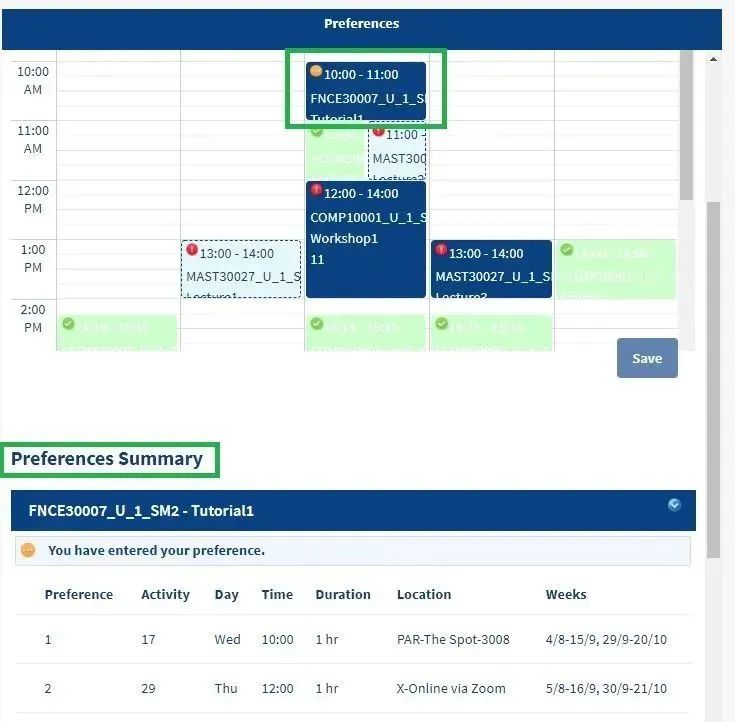
2、第二种方法:分别选择每门课程的偏好时段。
在左侧列表中找到想上的科目,在右侧列表中按照 1 - 4 的偏好程度进行排序。
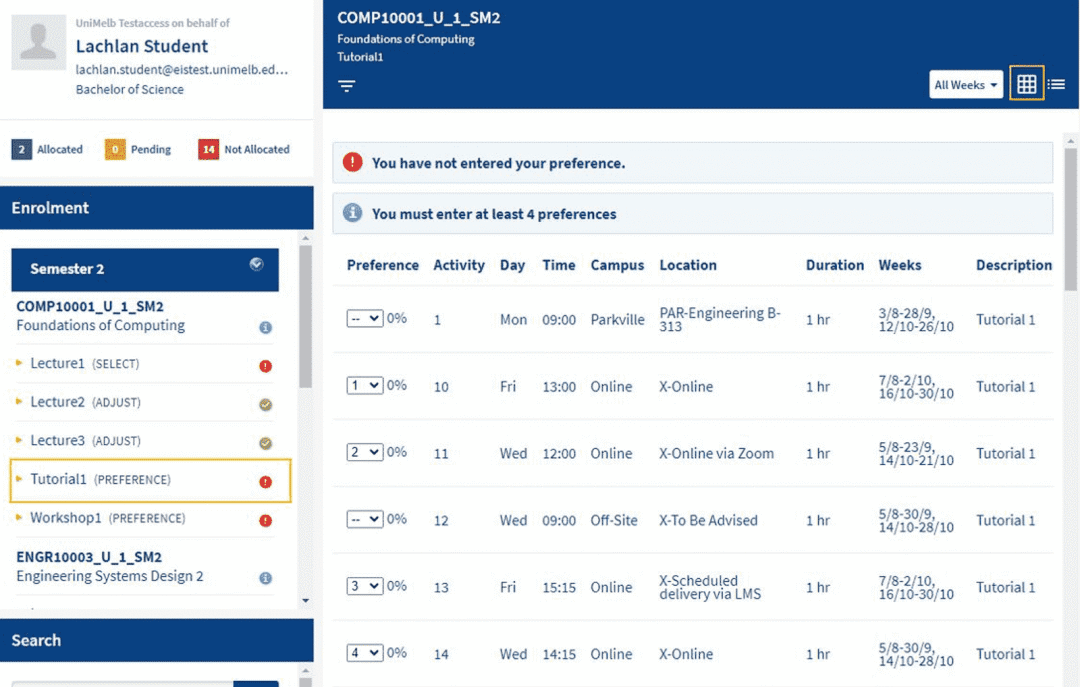
点击下拉菜单输入偏好程度,1 代表最想上的时间段。选好后务必记得保存,绿色状态表示已经选到。
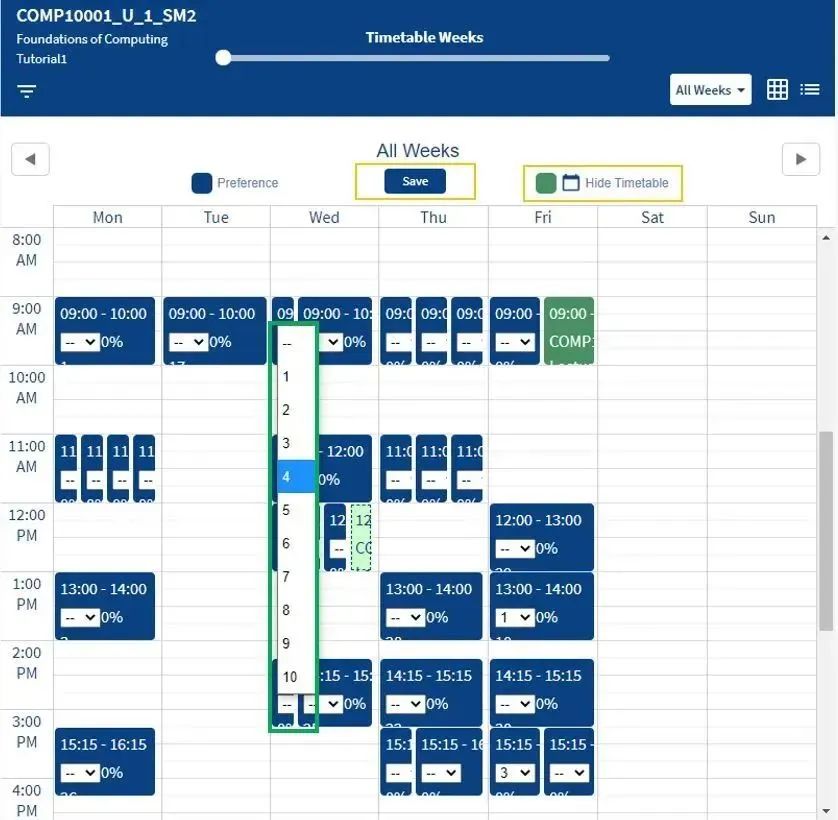
确认好线下/线上上课模式和线下上课地点。
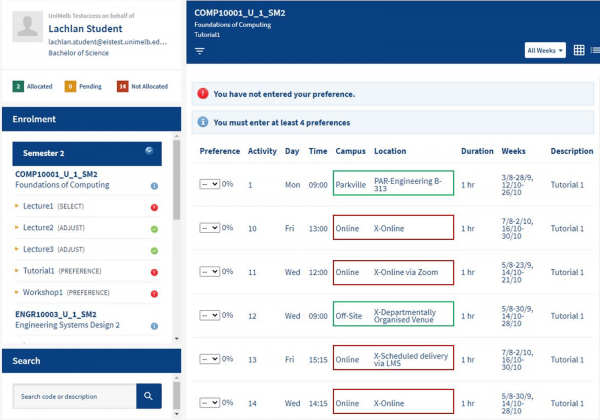
在选课偏好的数字旁会有百分比,数字越大意味着课程越热门!
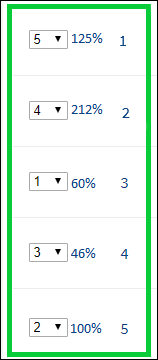
有些课程旁边会有小旗子标志,这表示要在首选的“preference”中包含此门课程。但要注意,小旗子并不代表此门课程必须是你的首选偏好时间。
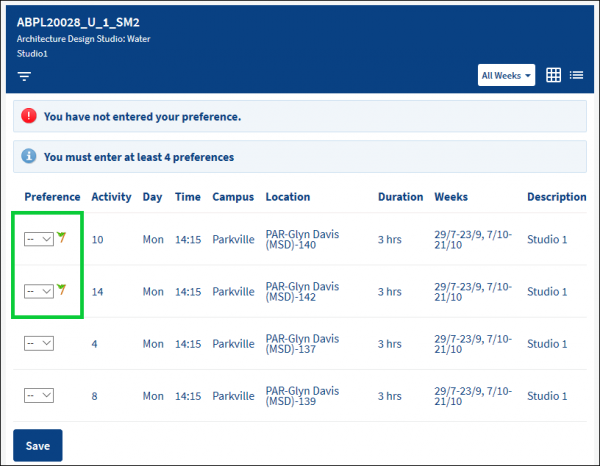
最后,仔细检查自己的选课时间是否有冲突,因为系统只会安排不冲突的课程时段给大家。
以上就是针对墨尔本大学选课系统的具体操作指南。如果你不知道如何规划选课方案,或是不会操作选课系统,可以直接和考而思的课程顾问联系。考而思能够为你提供一对一墨尔本大学选课指导,帮助你制定选课方案,并指导你逐步完成选课,使你能够按照自己期望的学习路径不断发展。
图片归版权方所有,页面图片仅供展示。如有侵权,请联系我们删除。凡来源标注“考而思”均为考而思原创文章,版权均属考而思教育所以,任何媒体、网站或个人不得转载,否则追究法律责任。


kaoersi03
最新活动

最新文章 全部 >>
-
诺丁汉特伦特大学预习辅导机构测评:如何抢占“全英就业率第一”的学业先机?
-
伦敦大学圣乔治学院预习辅导机构测评:如何抢占“医学健康类名校”的学业先机?
-
斯特拉斯克莱德大学预习辅导机构测评:如何抢占“苏格兰商科第一”的学业先机?
-
谢菲尔德大学|Aerospace Engineering Design, Build and Test|AER11002课程辅导
-
亚伯大学预习辅导机构测评:如何抢占“查尔斯王子母校”的学业先机?
-
利物浦霍普大学预习辅导机构测评:如何抢占“全英满意度前十”的学业先机?
-
伦敦政治经济学院预习辅导机构测评:如何抢占“社科殿堂”的学业先机?
-
斯特林大学预习辅导机构测评:如何抢占“苏格兰最美校园”的学业先机?



- 京ICP证:京B2-20211749 京ICP备17021069号
- 京公网安备 11010602104329号
- AAA级诚信经营示范单位
 Copyright © 北京考而思教育咨询集团有限公司 —— 地址: 北京市朝阳区朝阳公园南路10号院7号楼 骏豪A7栋 7层