UIUC选课流程指南!2026 Summer新生选课必看!
对于即将进入伊利诺伊大学香槟分校(UIUC)的新生或刚开始了解美国大学体系的同学来说,选课通常是入学后的第一道关卡。如果不了解系统规则,很容易出现抢不到课、课表冲突,甚至影响毕业进度的情况。对此,我们总结了UIUC的选课流程、操作步骤及常见注意事项,帮助你顺利完成每学期的选课安排。
新生在选课之前,首先要了解Schedule Generator。这是一个工具,可以根据课程偏好及每周预留休息时间,为你构建最优课表。创建最优课表后,将其发送至选课预登记系统,待你的选课时段开启时即可完成注册。座位空缺、注册限制及注册保留状态将在你实际注册时进行核验。
1、登录
• 访问学生Student Self-Service
• 选择Urbana-Champaign
• 输入Net ID及密码
• 在myUIconnect页面选择Student Services选项
• 从菜单中选择Class Registration选项
• 点击View Schedule Generator选项
2、选择学期
首先为Urbana-Champaign选择学期,选定学期后点击Save and Continue

3、生成课表
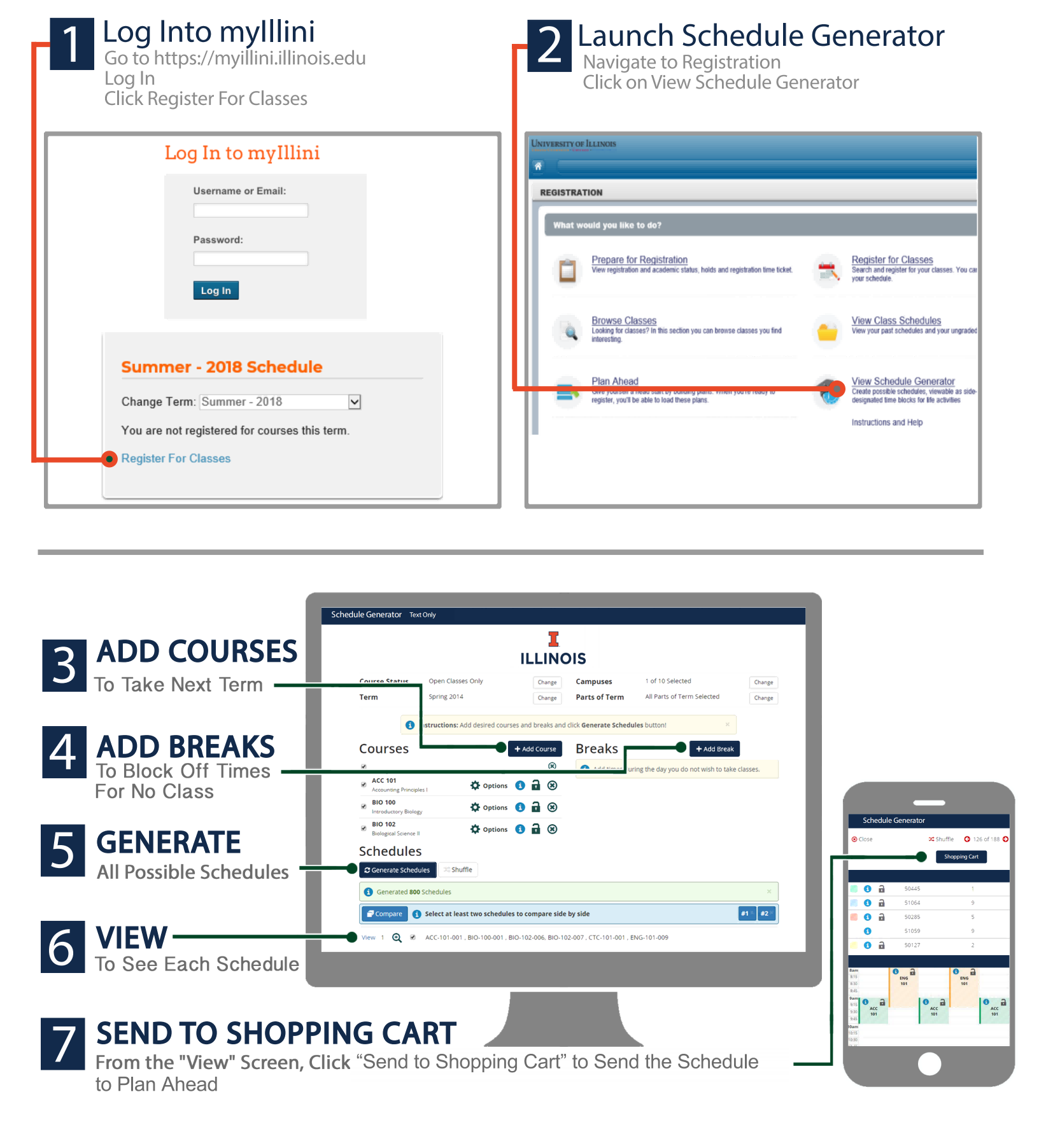
Tip:可以通过顶部Change选项筛选课程搜索结果,仅显示开放课程、特定学期阶段及/或学期。
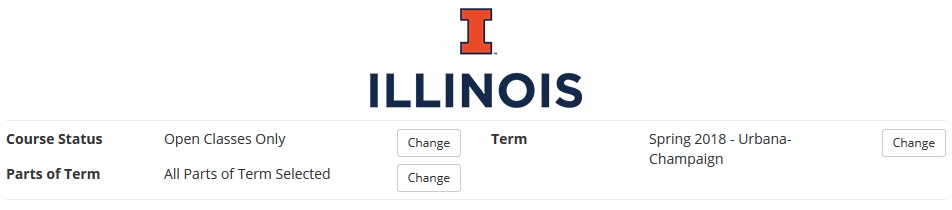
▲ 添加课程
• 点击+Add Course按钮,可按学科、班级属性或授课教师检索课程。
• 点击+Add Course将其加入右侧菜单的目标课程列表。
• 完成后点击Done返回主菜单。
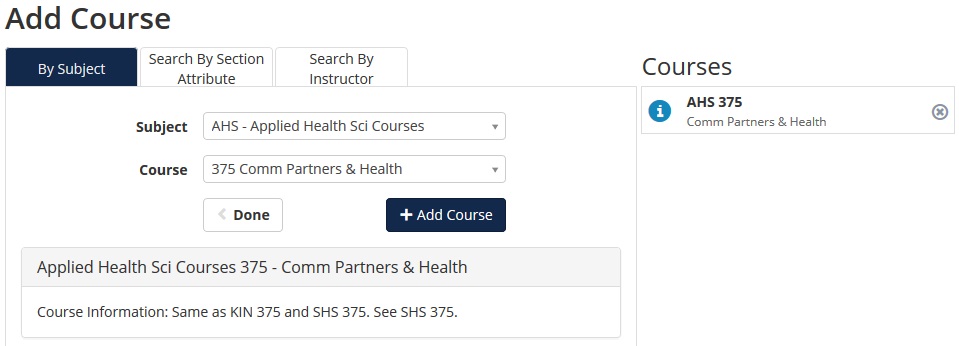
▲ 添加休息时段
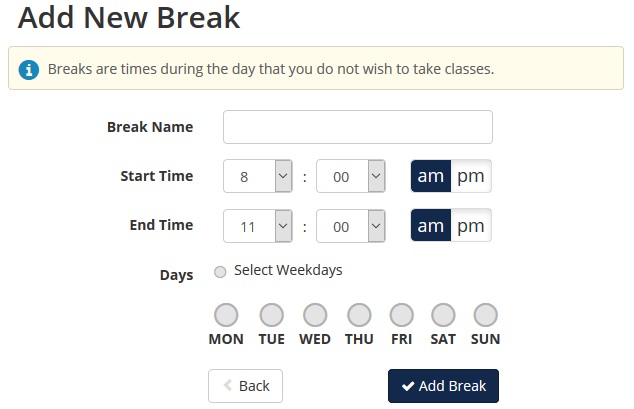
• 点击+Add Break可以设置无法上课的时段。
• 输入休息名称、起止时间及适用星期。
• 点击+Add Break完成添加并返回主菜单。
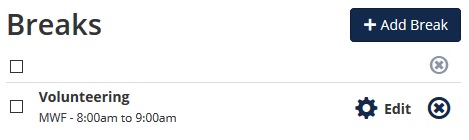
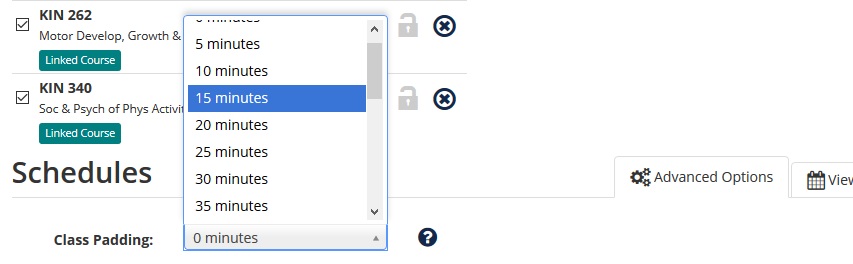
Tip:若需设置课间缓冲时间,请在Advanced Options标签页的Class Padding下拉菜单中选择所需时长。
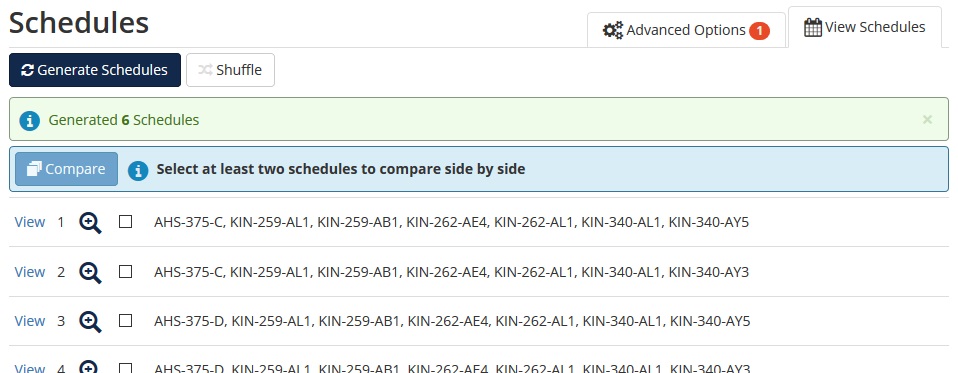
• 完成设置后,点击Generate Schedules即可根据所选课程和休息时间生成课表。
4、选择生成的课表
• 查看生成的课表列表时,将鼠标悬停在放大镜图标上或点击其旁的View按钮。
• 勾选课表旁的复选框并选择Compare选项即可对比课表。使用此功能需至少选择两个课表。
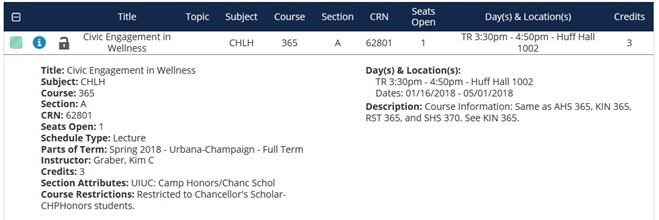
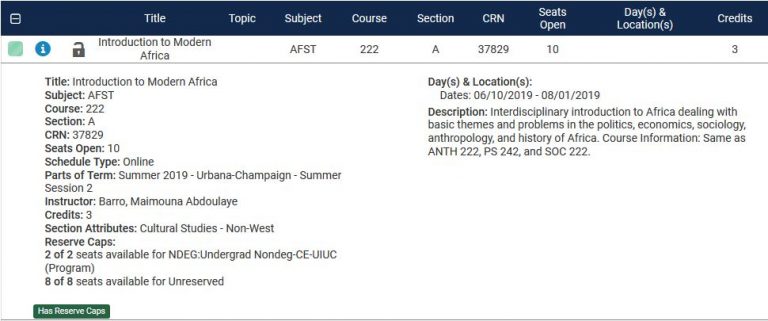
• 查看课表时,点击课程旁的蓝色信息图标可查看可能导致无法注册的限制条件,包括课程限制、保留席位、先修要求或特殊审批需求。
• 选中满意课表时,点击Send to Shopping Cart即可将其移入Enhanced Registration系统的Plan Ahead模块。选择生成课表并不代表实际完成选课。
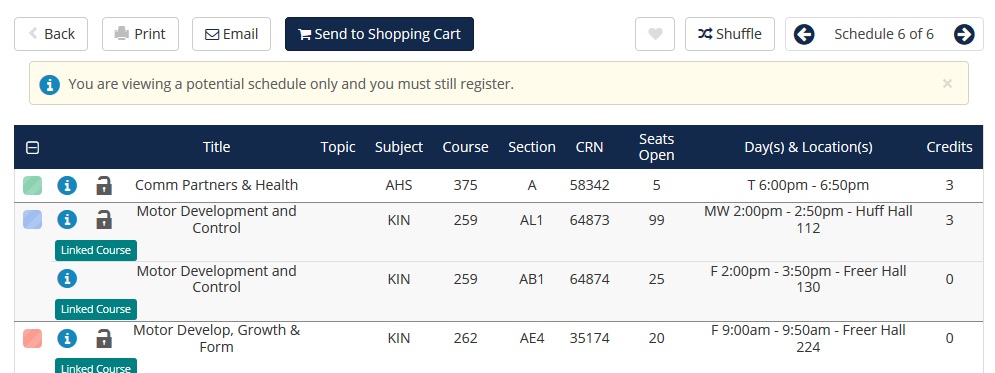
• Schedule Generator将关闭,你将返回Enhanced Registration主菜单。
5、从生成课表中注册
• 在Class Registration首页选择Register for Classes,然后选择你要注册的学期。
• 在注册菜单中选择Plans选项卡。
• 如果你创建了多个计划,请找到Schedule Generator Shopping Cart计划,并选择Add All。
• 计划中的课程现已添加到你的Summary面板。
• 选择Submit以完成这些课程的注册。提交后系统将核查座位空缺、注册限制及注册限制状态。未通过核查的课程将显示错误提示,通过核查的课程状态将从Pending变更为Registered。
UIUC的选课系统规则清晰但细节较多,只有提前规划、充分准备,才能在选课时占据主动。如果你需要进一步的伊利诺伊大学香槟分校选课指导,可以直接联系我们。我们会安排专业的学术导师,帮助你做好选课规划并顺利完成选课,更好地开启新学期!
图片归版权方所有,页面图片仅供展示。如有侵权,请联系我们删除。凡来源标注“考而思”均为考而思原创文章,版权均属考而思教育所以,任何媒体、网站或个人不得转载,否则追究法律责任。

kaoersi03
最新活动

最新文章 全部 >>
-
南安普顿大学|Childhood Maltreatment and Mental Health|PSYC3069课程辅导
-
谢菲尔德大学|Mathematics (Electrical and Aerospace)|MAS156课程辅导
-
伦敦国王学院|Key Issues in Health Policy|7SSMM409课程辅导
-
南安普顿大学|Biodiversity Conservation and Management|EGP601课程辅导
-
谢菲尔德大学|Integrated Physiology and Pharmacology|BMS235课程辅导
-
南安普顿大学|Aircraft Operations and Flight Mechanics|SESA1015课程辅导
-
伦敦国王学院|Introductory Quantum Theory|6ccm332a课程辅导
-
南安普顿大学|Synaptic Function in Health and Disease|BIOL6080课程辅导



- 京ICP证:京B2-20211749 京ICP备17021069号
- 京公网安备 11010602104329号
- AAA级诚信经营示范单位
 Copyright © 北京考而思教育咨询集团有限公司 —— 地址: 北京市朝阳区朝阳公园南路10号院7号楼 骏豪A7栋 7层