CMU选课流程|4 个步骤轻松搞定选课
拿到卡内基梅隆大学offer的宝子们,现在就可以开始规划选课啦。很多新生可能对选课系统的操作还不清楚,所以我们给大家整理了保姆级选课攻略,有需要的同学可以码住哟。
一、CMU选课准备
1、使用Stellic学位审核应用程序来跟踪你的学习进度并规划学位。你可以通过多种方式搜索相关课程,并直接通过该应用程序与你的导师分享你的计划。
2、进入SIO的Academic Info选项卡,选择Enrollment Status并选定即将到来的学期,以确认以下事项:
▪ 注册状态为Eligible to Enroll(如果不是,请发送电子邮件至thehub@andrew.cmu.edu)
▪ 你计划注册的最高学分(超过学分限制需经审核,且仅在registration week结束后方可获准)
▪ 年级、学院及系别信息是否正确(如有错误,请联系所属院系)

二、CMU选课步骤
Step 1:规划课表
△ 制定课表
除在SIO中规划课表外,你还可使用Stellic。这是一个协作工具,可协助课程规划、保存历史课程计划并满足学位要求。秋季入学的新生将于7月初获得Stellic使用权限;春季入学的新生将于1月初获得使用权限。所有学生仍需在SIO中制定课程计划并完成选课。无法通过Stellic直接选课。课程安排步骤如下:
▪ 进入SIO的Course Schedule选项卡,选择Plan Course Schedule
▪ 点击Plan New Schedule,选择即将到来的学期,并为你的课程计划命名
▪ 浏览并添加课程,或在输入框中输入课程编号后点击Add
▪ 若需更改计划中的课程分班,请点击页面右侧的多色课程框,并选择其他课程分班
▪ 点击蓝色“i”圆圈信息按钮,查看课程的更多详情

△ 核对课表
制定好课表后,请仔细核对以下事项:
▪ 确认没有注册限制(如有,请联系你的Academic advisor)
▪ 已满足必要先修课程要求,并计划注册任何必要的同步修读课程
▪ 已了解各课程的相关提示(请点击每门课程旁的蓝色“i”信息链接)
▪ 了解标注为TBA的课程需联系开设该课程的系(院)获取更多信息。标注为TBD的课程尚未分配教室,你应在注册前再次确认教室位置
▪ 满足课程分班的预留要求
▪ 课表时间无冲突,且在注册前课程分班时间未发生变更。只有在特定情况下,才允许注册存在时间冲突的课程。
Step 2:与Advisor核对课表
请访问SIO Contacts页面,查找你的advisor的电子邮件地址和电话号码。你可以将计划好的课表名称发送给advisor,以便共同核对。

Step 3:查看你的注册开始时间
请前往SIO Registration页面中的Course Schedule标签页,查看你的注册开始时间。请注意,注册开始时间是指你可以开始选课的时间,你可继续选课直至下学期课程开始。如果你有注册限制,你的注册开始时间将不会显示,直到该限制被解除。你需要联系你的advisor(针对学术或规划问题)或HUB(针对任何财务限制)。

如果你因所在系设置的学术限制或学生账户处设置的财务限制而无法注册,通常显示开始时间的突出显示栏中将出现警告。有关学术限制的问题,请联系你的Academic advisor。有关财务限制的问题,你可以联系你的HUB Liaison。
Step 4:选课
▪ 点击SIO主页上的Registration按钮,或从Course Schedule标签页中选择Registration
▪ 当选课开始时间到达时,使用齿轮图标进行选课、退课、换课及候补名单管理
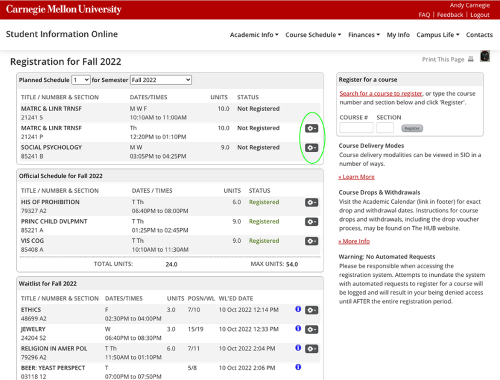
▪ 选课完成后,若你处于候补名单或存在课表冲突,请参阅候补名单指南页面
如果有同学对于CMU选课还存在疑问,可以直接联系我们,以获得一对一选课指导。通过辅导,你将基于自己的专业要求、未来规划、学术兴趣制定出专属选课方案,并在导师的帮助下顺利完成选课。
图片归版权方所有,页面图片仅供展示。如有侵权,请联系我们删除。凡来源标注“考而思”均为考而思原创文章,版权均属考而思教育所以,任何媒体、网站或个人不得转载,否则追究法律责任。


kaoersi03




- 京ICP证:京B2-20211749 京ICP备17021069号
- 京公网安备 11010602104329号
- AAA级诚信经营示范单位
 北京市朝阳区建国门外大街6号大家保险集团B座18层