佐治亚理工学院选课步骤详解!26Fall新生必看!
对于佐治亚理工学院的新生来说,选课是留学的第一道难关。作为顶尖理工科强校,选课不仅要兼顾必修选修,还要避开冲突、平衡压力,新生很容易踩坑。今天给大家详细整理了佐治亚理工学院选课步骤,希望能帮26Fall新生提前熟悉选课系统、做好选课规划。
一、注册基础课程
步骤1:访问OSCAR,或通过BuzzPort进入OSCAR Registration。
步骤2:进入OSCAR注册首页后,选择右上角标有Register for Classes的选项。
步骤3:通过Georgia Tech登录服务进行登录。
步骤4:选择你要注册的学期。
步骤5:你可通过多种方式查找所需课程。在默认选项卡中,你可以通过学科、课程编号或关键词进行搜索。或者通过CRN进行搜索。你还可以查看高级搜索选项,按特定教授、校区、时间段等条件筛选。若未填写任何信息直接点击搜索,将显示所选学期内的所有课程。
步骤6:填写课程信息并点击搜索后,系统将跳转至搜索结果页面。该页面显示你所选学期内符合搜索条件的所有可用课程。
步骤7:通过标题、授课教师、上课时间、剩余席位等列查看课程及对应信息。
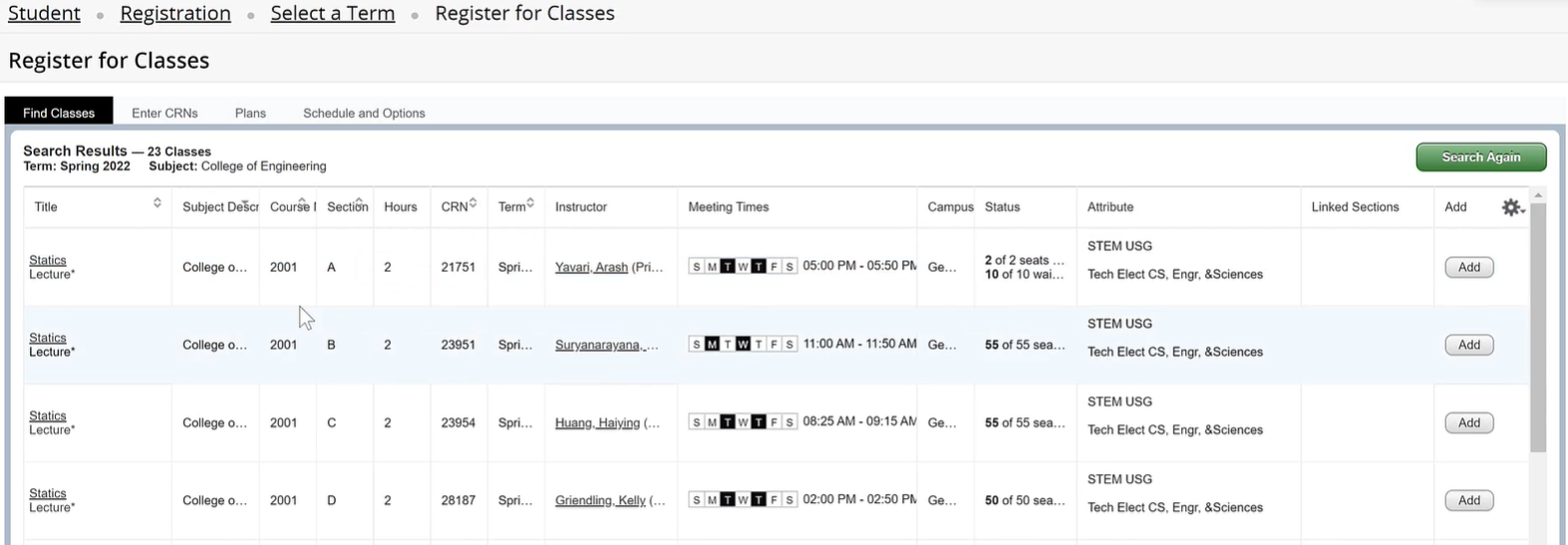
步骤8:点击最右侧列中的Add按钮,选择你想要的课程。
步骤9:查看屏幕左下角和右下角的面板,确认信息是否正确。
步骤10:如果信息无误,请前往屏幕右下角的面板,你会看到所选课程显示为pending状态。若要申请该课程并完成注册,请确保Action选项卡的下拉栏显示为Register (Web),然后点击该面板右下角的Submit。课程状态应从Pending变为绿色字体的Registered,且Action选项卡的下拉栏将显示为None。
二、注册带有实验的课程
步骤1至6与注册常规课程的步骤相同,可以直接从步骤7开始。
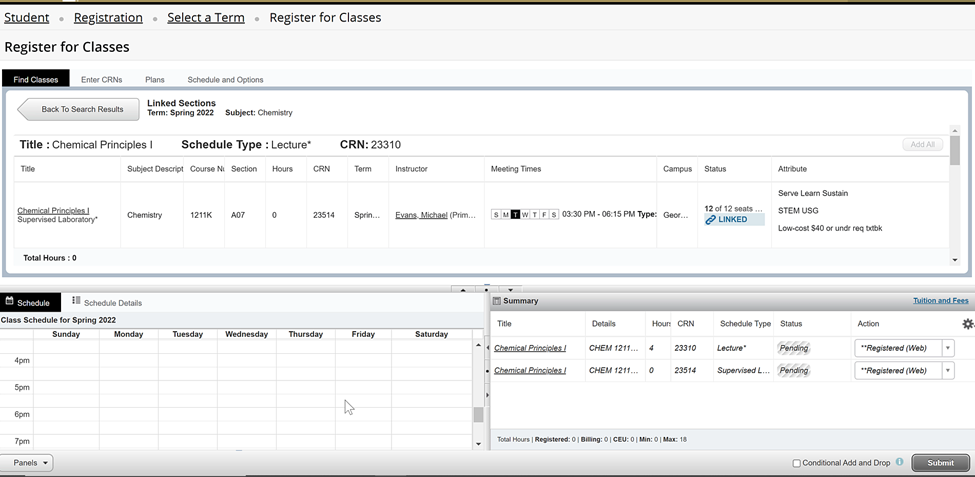
步骤7:对于含实验课的课程,你应在Status列(第11列)中看到以蓝色高亮显示的LINKED字样及链接图标。
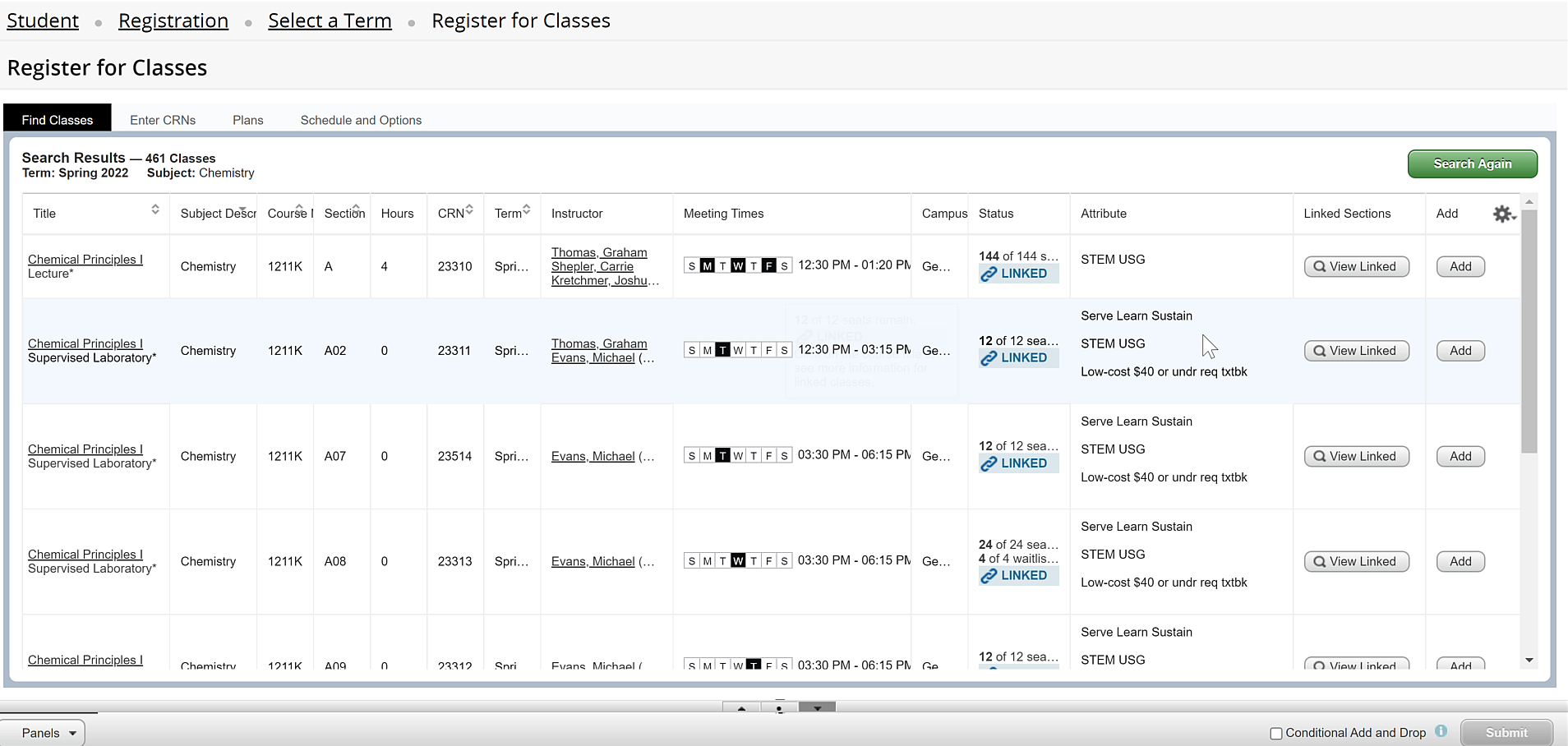
步骤8:要查看关联课程的更多信息,请转至Linked Sections列(第13列),并在你想查看的课程行中选择View Linked选项。
步骤9:点击View Linked后,你将看到一个显示关联课程的新页面。这应是你所选特定实验课对应的理论课。
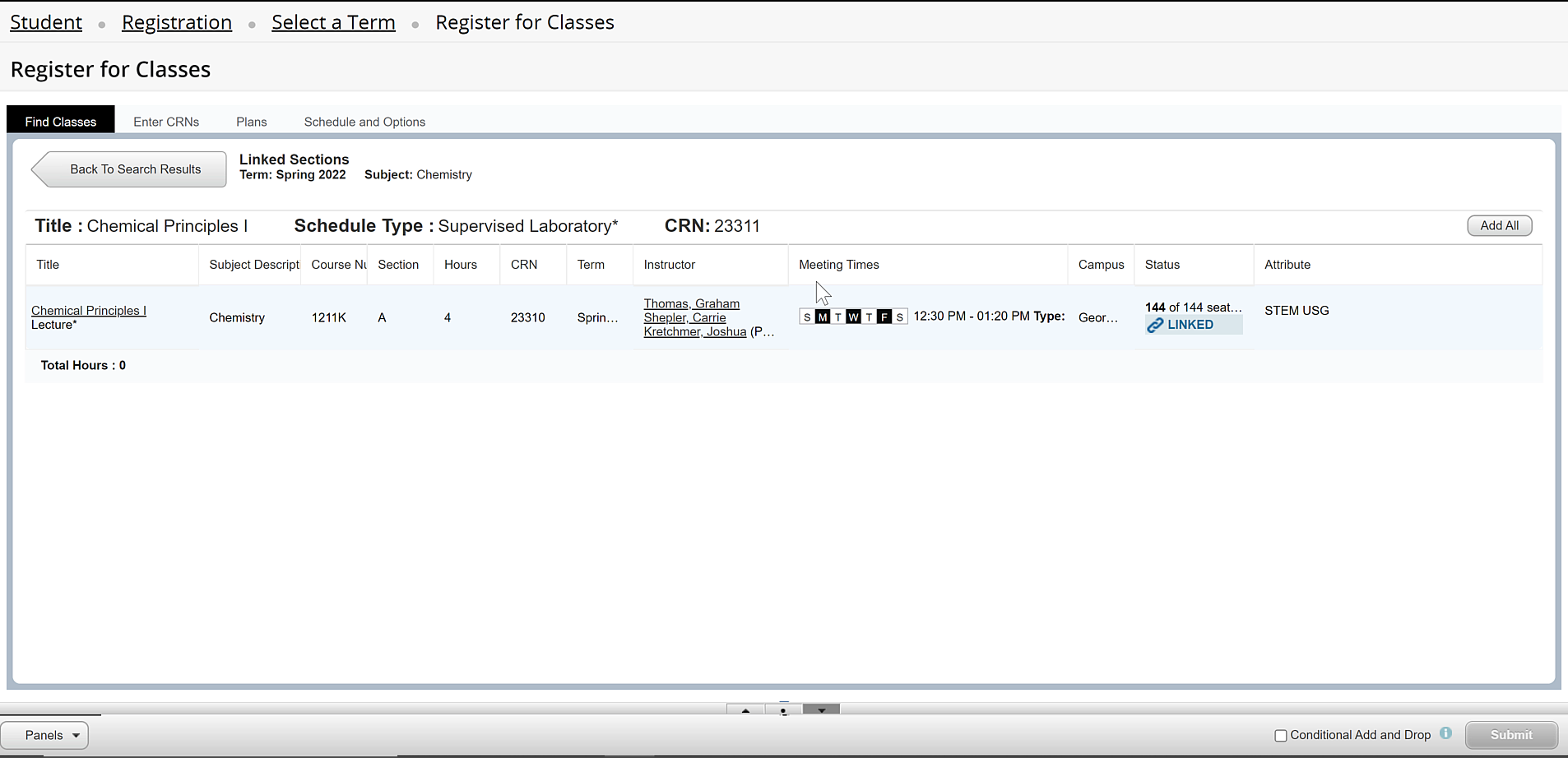
步骤10:你也可以点击理论课,通过相同步骤查看对应的实验课。
步骤11:理论课通常有多个实验课选项。
步骤12:实验课与理论课通过Section(第4列)进行关联。例如,在Section列中以A开头的所有实验课,均与Section列中字母为A的理论课相关联。
步骤13:要查看课程的更多信息,请点击课程标题链接,随后将弹出一个标题为Class Details for并附带CRN的窗口。你还可在此处通过选择Linked Section查看关联的分班。
步骤14:若要注册某门理论课及其关联的实验课,请点击View Linked并选择你的实验课。在Linked Sections面板的右上角选择Add All。请务必再次确认你已选中所需课程。
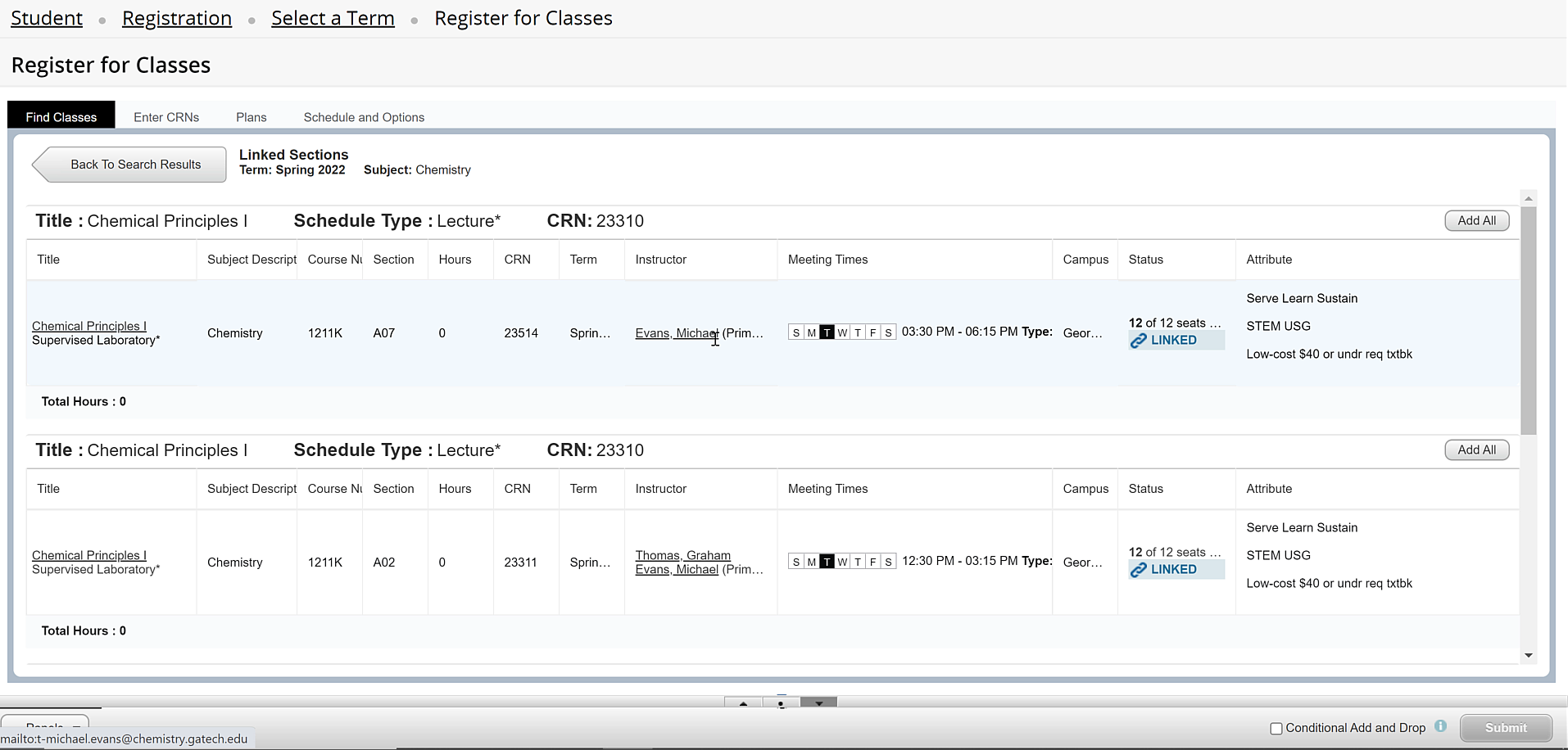
步骤15:页面下半部分应显示两个面板,分别展示你的课表和课程摘要。请再次核对课程信息,确保你的选择无误。
步骤16:如果信息无误,请转到屏幕右下角的面板,你会看到所选课程显示为pending。要申请讲座和实验课并完成注册,请确保Action选项卡下的下拉栏显示**Register (Web),然后点击该面板右下角的Submit。课程状态应从pending变为绿色字体的Registered,且Action栏将显示None。这表明你已成功注册该课程。
三、将课程加入候补名单
步骤1至6与注册常规课程的步骤相同,可以直接从步骤7开始。
步骤7:若你发现想注册的课程在Status列中显示为红色高亮的FULL: 0 seats available,但旁边带有倒置的蓝色三角形图标(显示感叹号及数字),则表示该课程设有候补名单。如Status列所示候补名单尚未满员,你即可申请加入候补名单。
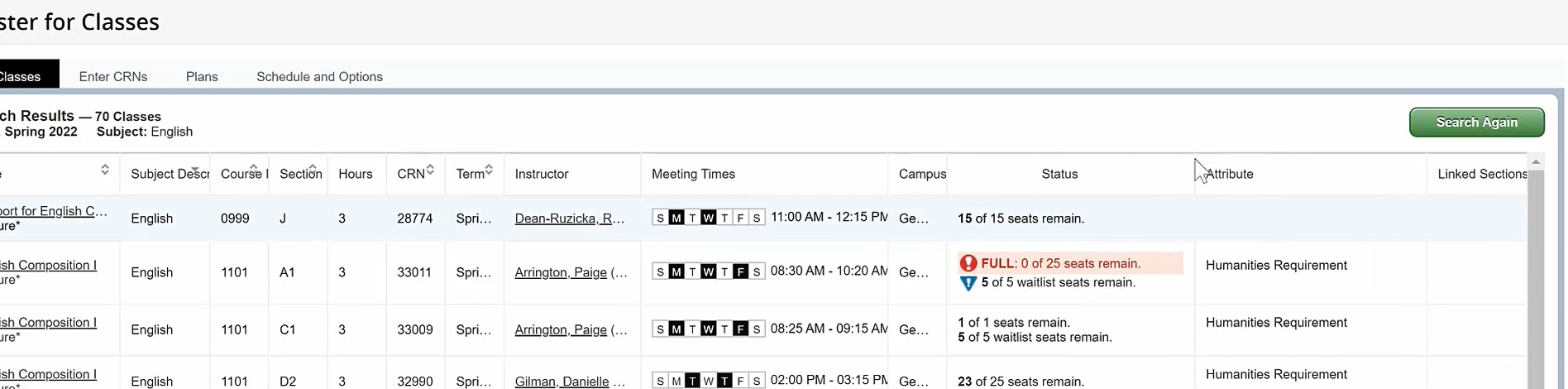
步骤8:点击标有Add的最后一列中的Add按钮。
步骤9:屏幕底部将显示两个面板,左侧面板显示你的待定课表,右侧面板显示课程摘要。
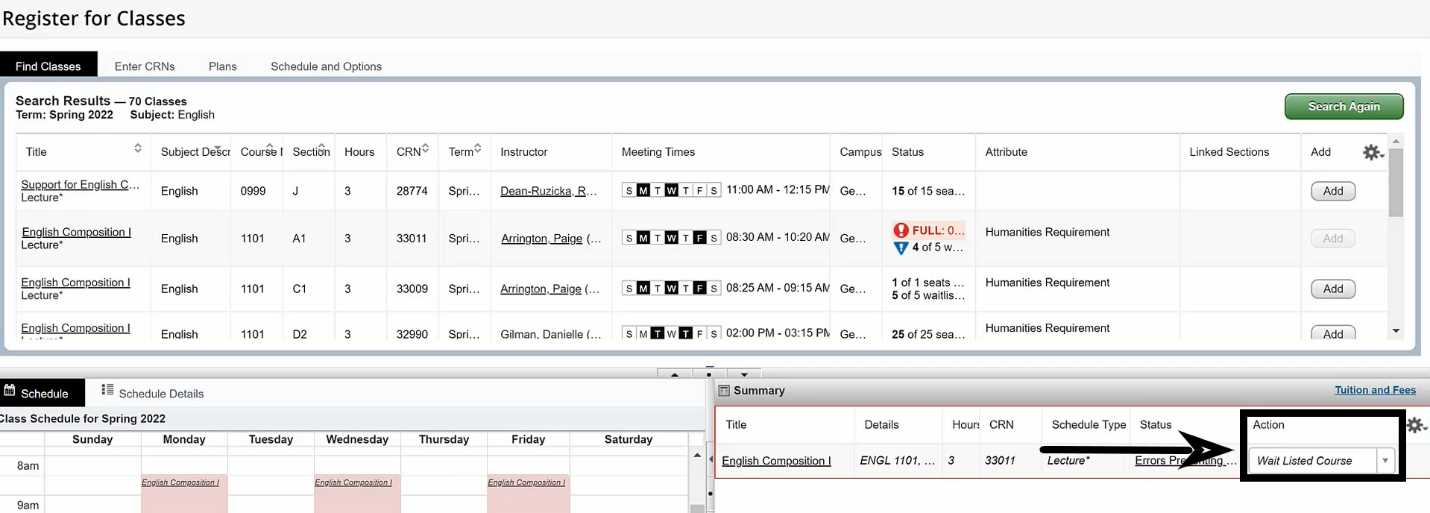
步骤10:如果一切无误,请前往屏幕右下角面板的Action选项卡,选择Waitlist选项,将该课程注册为候补课程。点击Submit以完成候补课程的注册。
GT选课,选对了能少走很多弯路,选错了不仅浪费时间精力,还可能影响学业进度和GPA。如果你不知道如何选课,可以立即与考而思的课程顾问沟通,及时获得一对一佐治亚理工学院选课指导,在专业学术导师的帮助下做好选课规划、顺利完成选课操作。
图片归版权方所有,页面图片仅供展示。如有侵权,请联系我们删除。凡来源标注“考而思”均为考而思原创文章,版权均属考而思教育所以,任何媒体、网站或个人不得转载,否则追究法律责任。

kaoersi03
最新活动

最新文章 全部 >>
-
英国商学院补课预习辅导机构测评:如何攻克“三皇冠”认证的高强度学业?
-
伦敦国王学院|War and Strategy in East Asia|5SSW2001课程辅导
-
伦敦大学金史密斯学院预习辅导机构测评:如何抢占“英国创意艺术天花板”的学业先机?
-
帝国理工学院预习辅导机构测评:如何抢占“全球理工科殿堂”的学业先机?
-
牛津布鲁克斯大学预习辅导机构测评:如何抢占“实践型名校”的学业先机?
-
赫尔大学预习辅导机构测评:如何抢占“低调实力派”的学业先机?
-
朴茨茅斯大学预习辅导机构测评:如何抢占“海滨名校”的学业先机?
-
边山大学预习辅导机构测评:如何抢占“全英满意度领先名校”的学业先机?



- 京ICP证:京B2-20211749 京ICP备17021069号
- 京公网安备 11010602104329号
- AAA级诚信经营示范单位
 Copyright © 北京考而思教育咨询集团有限公司 —— 地址: 北京市朝阳区朝阳公园南路10号院7号楼 骏豪A7栋 7层